Visual Studio Code 단축키 모음
주요 단축키
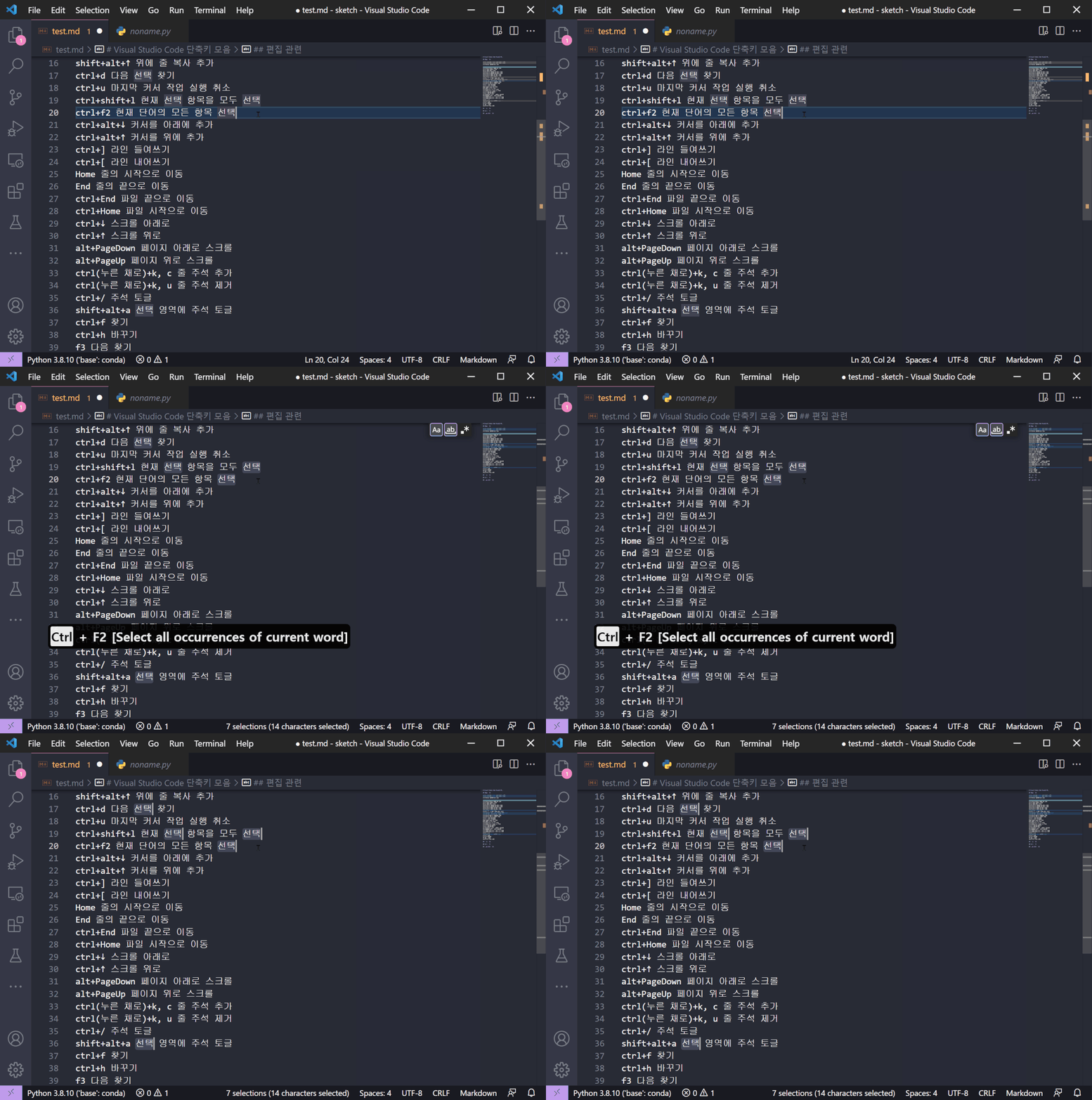
- Ctrl + F2: 일치하는 모든 단어를 선택합니다.
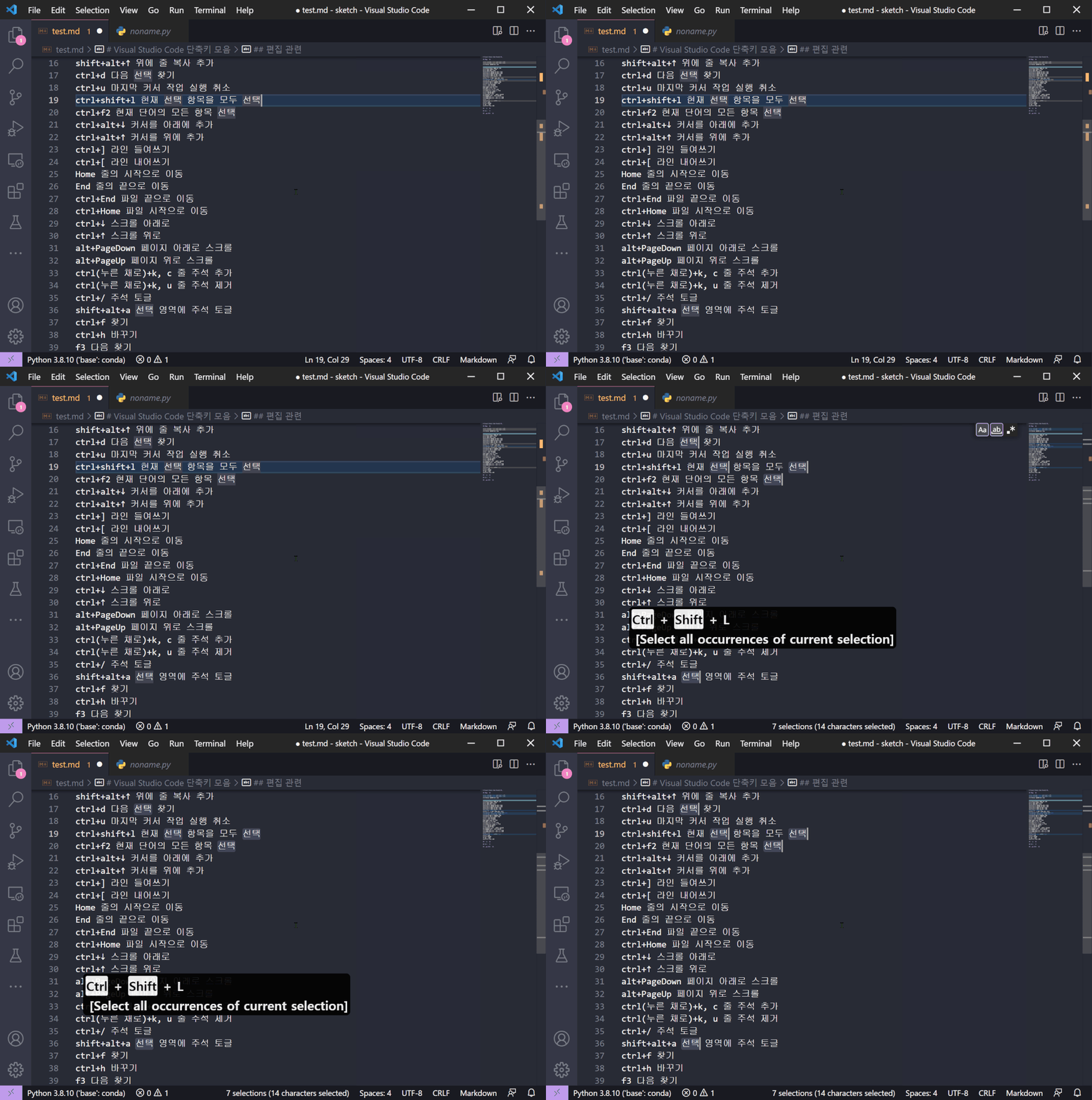
- Ctrl + Shift + L: 일치하는 모든 단어를 선택합니다.
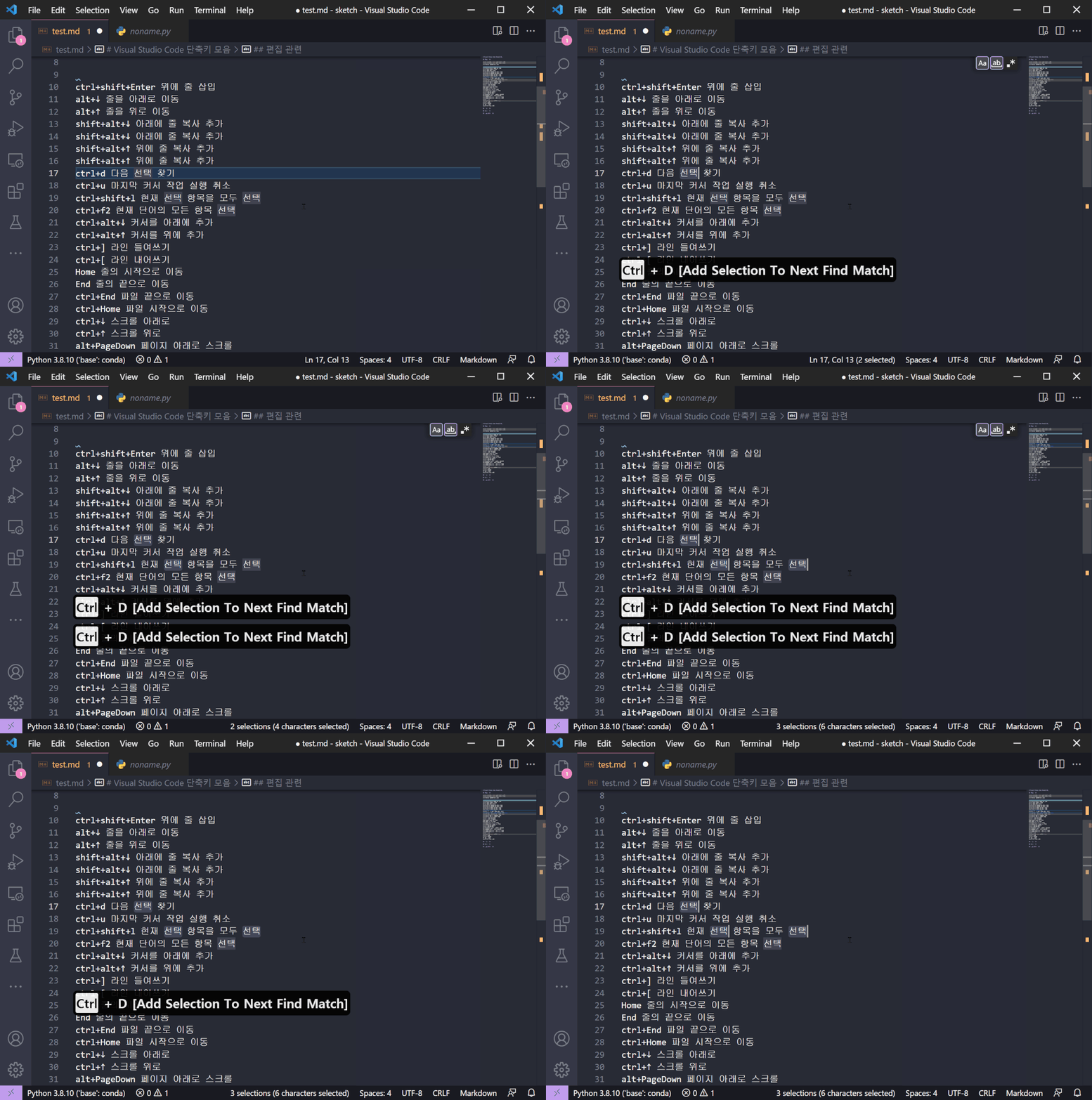
- Ctrl + D: 현재 항목과 일치하는 단어를 선택합니다. 단축키를 입력할 때마다 일치하는 항목이 하나씩 추가적으로 선택됩니다.
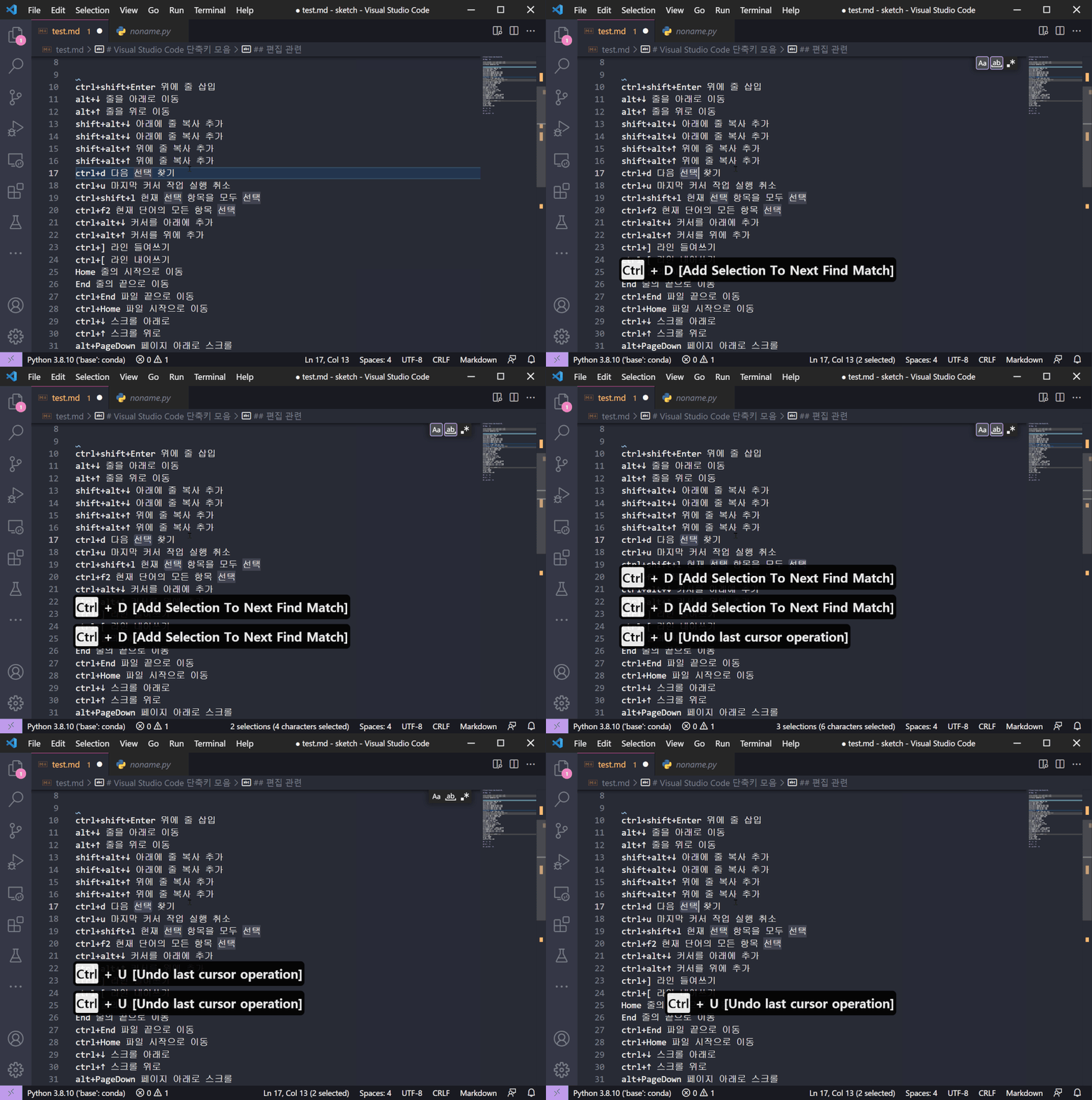
- Ctrl + U: 다른 단축키를 사용하여 선택한 항목을 하나씩 취소합니다. 예를 들어, Ctrl + D로 선택한 항목들 중 마지막 항목의 선택을 해제합니다.
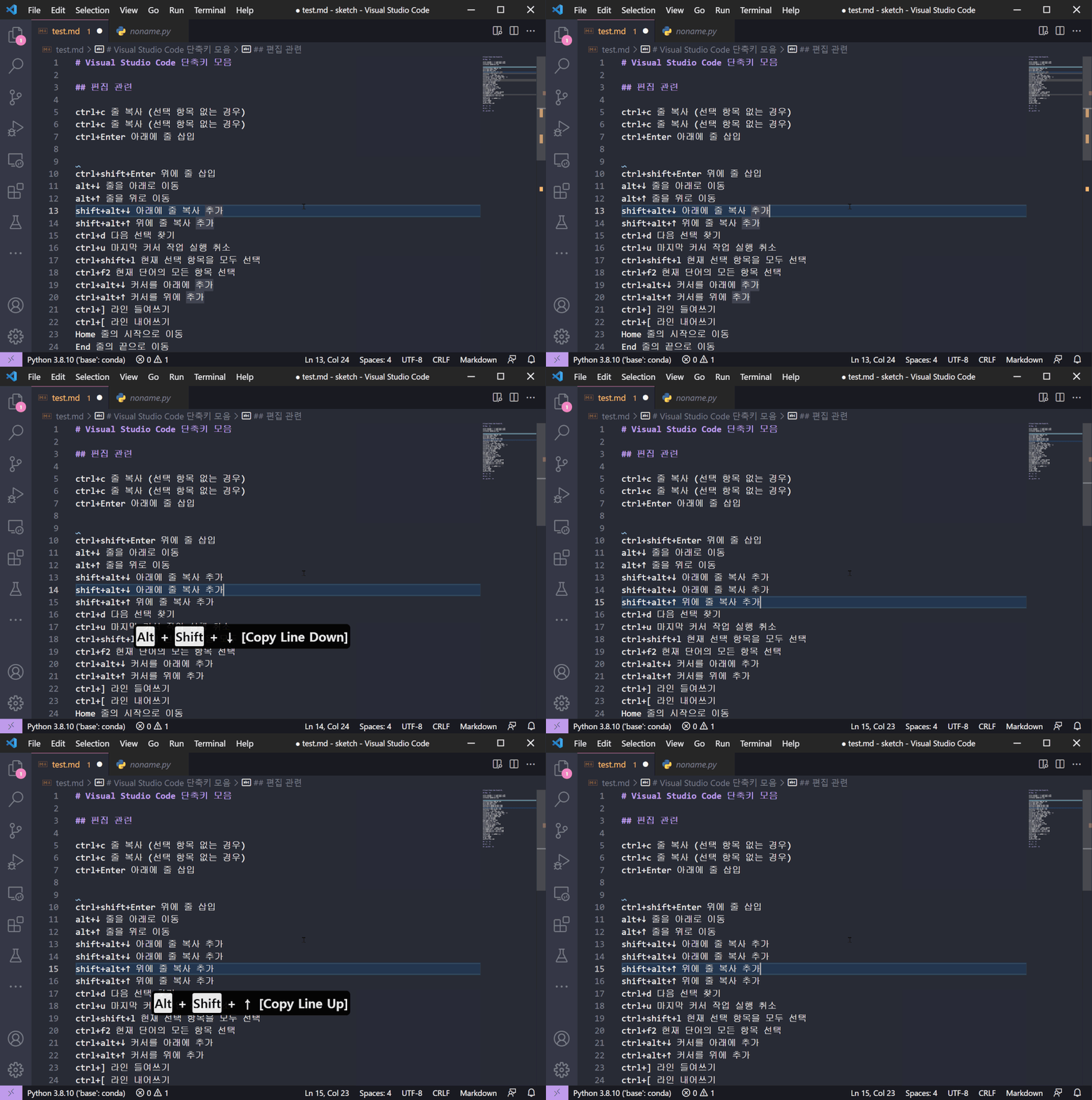
- Shift + Alt + Up / Shift + Alt + Down: 커서가 위치한 줄의 위 또는 아래에 동일한 내용을 추가합니다.
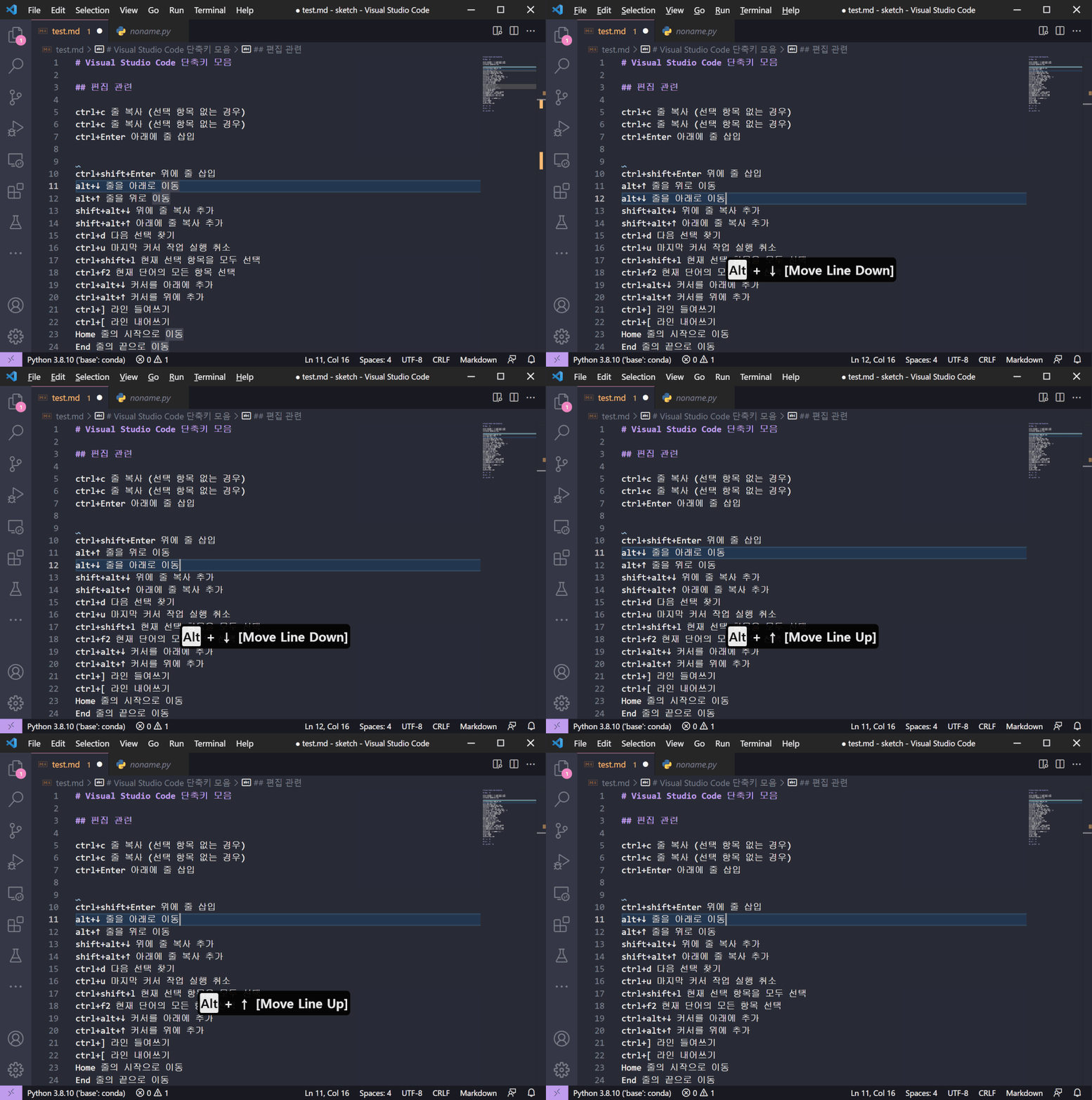
- Alt + Up / Alt + Down: 커서가 위치한 문장과 위 또는 아래의 문장의 순서를 교체합니다.
- Ctrl + Enter / Ctrl + Shift + Enter: 커서가 위치한 줄의 위 또는 아래에 줄을 삽입합니다.

- Ctrl + C: 커서가 위치한 줄을 복사합니다. 특정 단어 또는 문장을 선택하지 않은 상태여야 합니다.
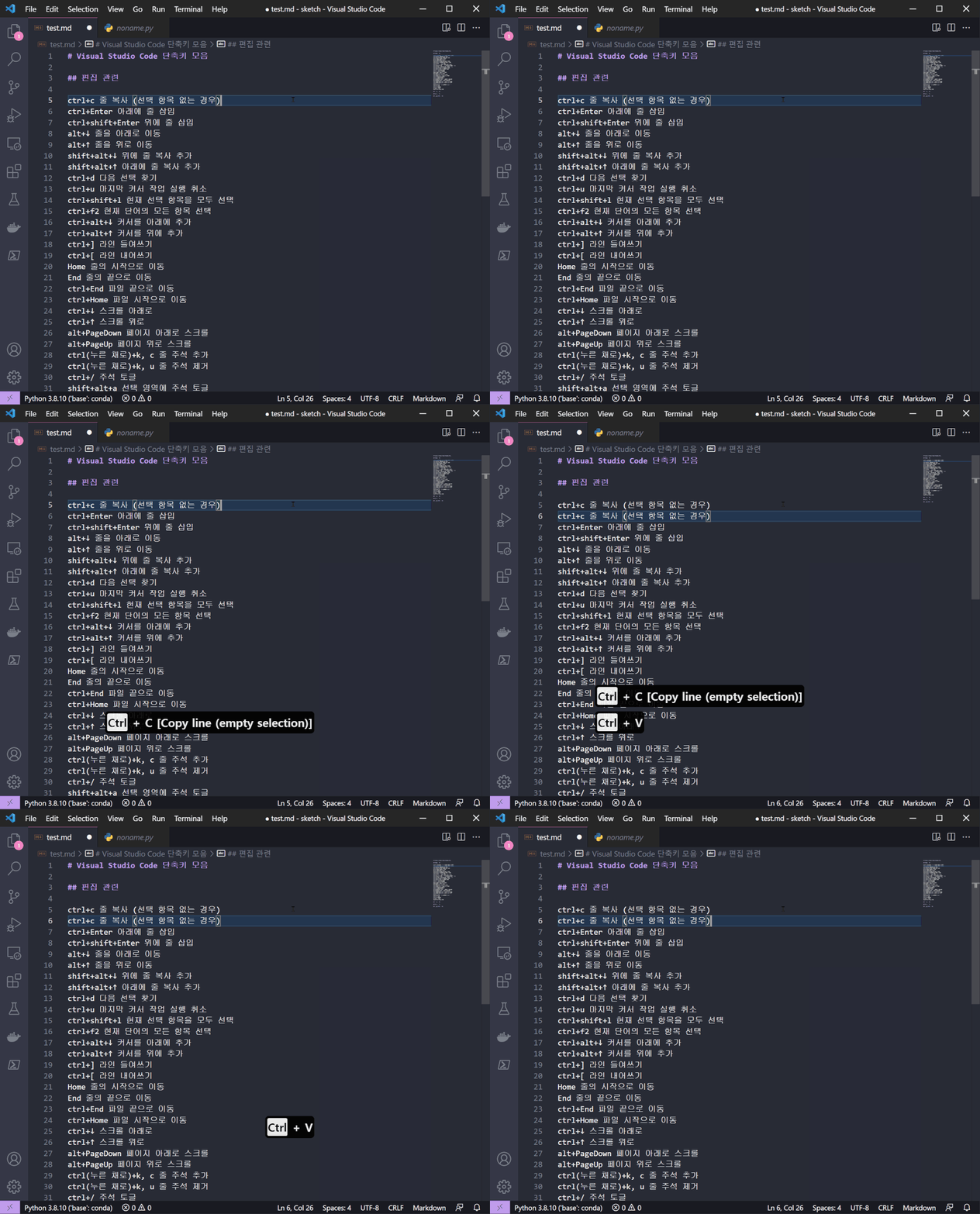
- Ctrl + X: 커서가 위치한 줄을 잘라냅니다. 특정 단어 또는 문장을 선택하지 않은 상태여야 합니다.

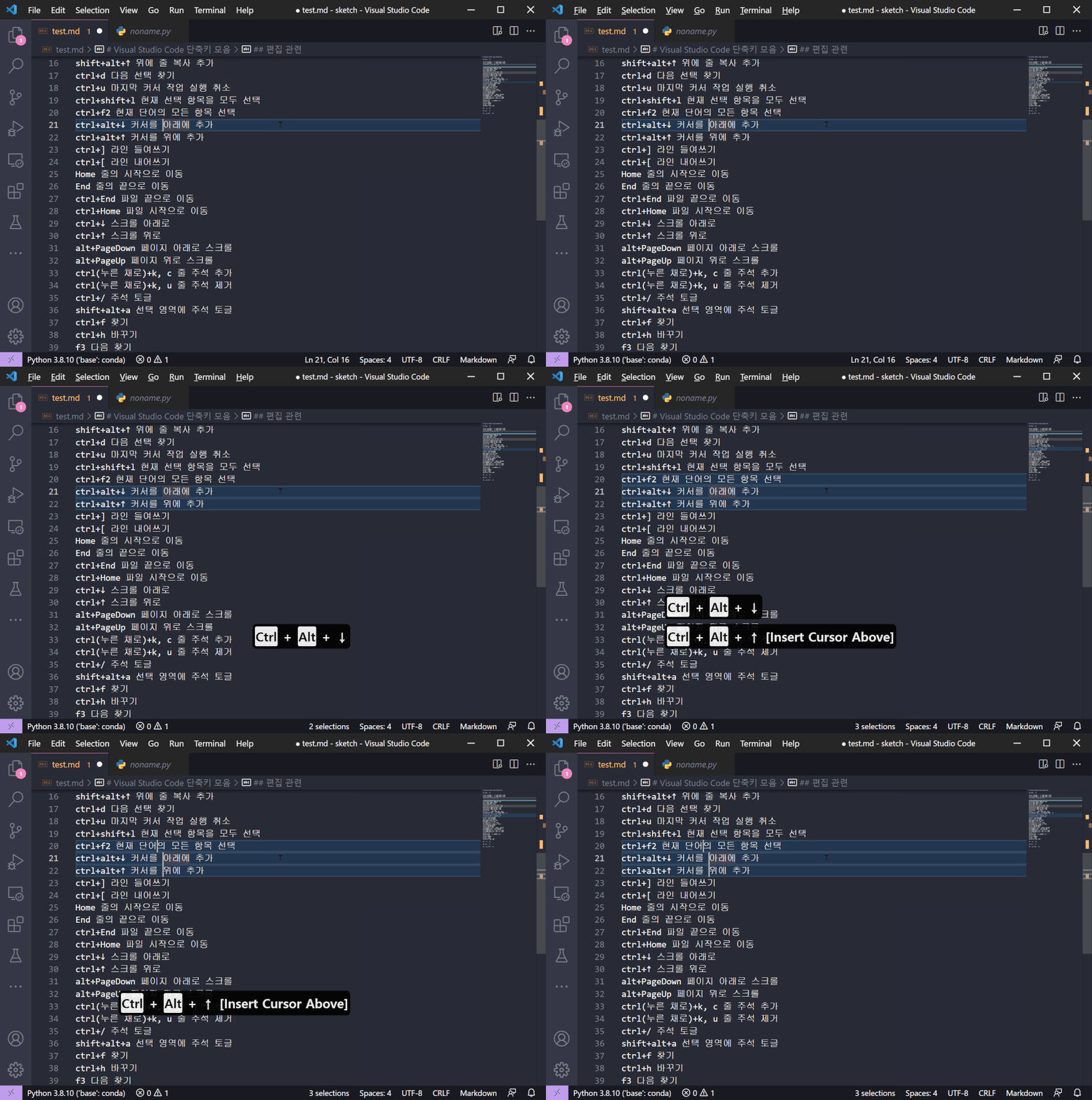
- Ctrl + Alt + Up / Ctrl + Alt + Down: 현재 위치의 위 또는 아래에 커서를 추가합니다.
편집 관련
| 단축키 | 명령 |
| Ctrl + D | 다음 선택 찾기 |
| Ctrl + U | 마지막 커서 작업 실행 취소 |
| Ctrl + Shift + L | 현재 선택 항목을 모두 선택 |
| Ctrl + Alt + ↓ | 커서를 아래에 추가 |
| Ctrl + Alt + ↑ | 커서를 위에 추가 |
| Ctrl + F2 | 현재 단어의 모든 항목 선택 |
| Ctrl + X | 줄 잘라내기 (선택 항목 없는 경우) |
| Ctrl + C | 줄 복사 (선택 항목 없는 경우) |
| Ctrl + ] | 라인 들여쓰기 |
| Ctrl + [ | 라인 내어쓰기 |
| Ctrl + End | 파일 끝으로 이동 |
| Ctrl + Home | 파일 시작으로 이동 |
| Ctrl + ↓ | 스크롤 아래로 |
| Ctrl + ↑ | 스크롤 위로 |
| Ctrl + Enter | 아래에 줄 삽입 |
| Ctrl + Shift + Enter | 위에 줄 삽입 |
| Alt + ↓ | 줄을 아래로 이동 |
| Alt + ↑ | 줄을 위로 이동 |
| Shift + Alt + ↓ | 아래에 줄 복사 추가 |
| Shift + Alt + ↑ | 위에 줄 복사 추가 |
| Alt + PageDown | 페이지 아래로 스크롤 |
| alt + PageUp | 페이지 위로 스크롤 |
| Ctrl(누른 채로) + K, C | 줄 주석 추가 |
| Ctrl(누른 채로) + K, U | 줄 주석 제거 |
| Ctrl + / | 주석 토글 |
| Shift + Alt + a | 선택 영역에 주석 토글 |
검색 관련
| 단축키 | 명령 |
| Ctrl + F | 찾기 |
| Ctrl + H | 바꾸기 |
| F3 | 다음 찾기 |
| Shift + F3 | 이전 찾기 |
| Ctrl + Shift + F | 전체 파일에서 찾기 |
| F12 | 정의로 이동 (alt + ←, 이전 커서 위치로 alt + →, 다음 커서 위치로) |
구성 화면 관련
| 단축키 | 명령 |
| Ctrl + B | 사이드바 토글 |
| Ctrl + J | 터미널 토글 |
| Ctrl + Shift + F | 검색 보기 |
| Ctrl + Shift + D | 디버그 보기 |
| Ctrl + Shift + E | 탐색기 보기 |
디버깅 및 코드 관련
| 단축키 | 명령 |
| Alt + Shift + F | 포맷팅 (사용하는 언어 관련 formatter가 존재하는 경우) |
| Ctrl + F5 | 디버깅 시작 |
| F5 | 디버깅 계속 |
| Ctrl + Shift + F5 | 디버깅 재시작 |
| Shift + F5 | 디버깅 중단 |
| F9 | 브레이크 포인트 토글 |
| F10 | Step over (다음 구문 실행) |
| F11 | Step into (다음 실행될 구문이 함수라면 함수 진입) |
Jupyter 관련
| 단축키 | 명령 |
| Ctrl + Enter | 현재 셀 실행 |
| Shift + Enter | 현재 셀 실행 밑 다음 셀 선택 |
| A | 위에 셀 삽입 |
| B | 아래에 셀 삽입 |
| Y | 현재 셀 코드 셀로 전환 |
| M | 현재 셀 마크다운 셀로 전환 |
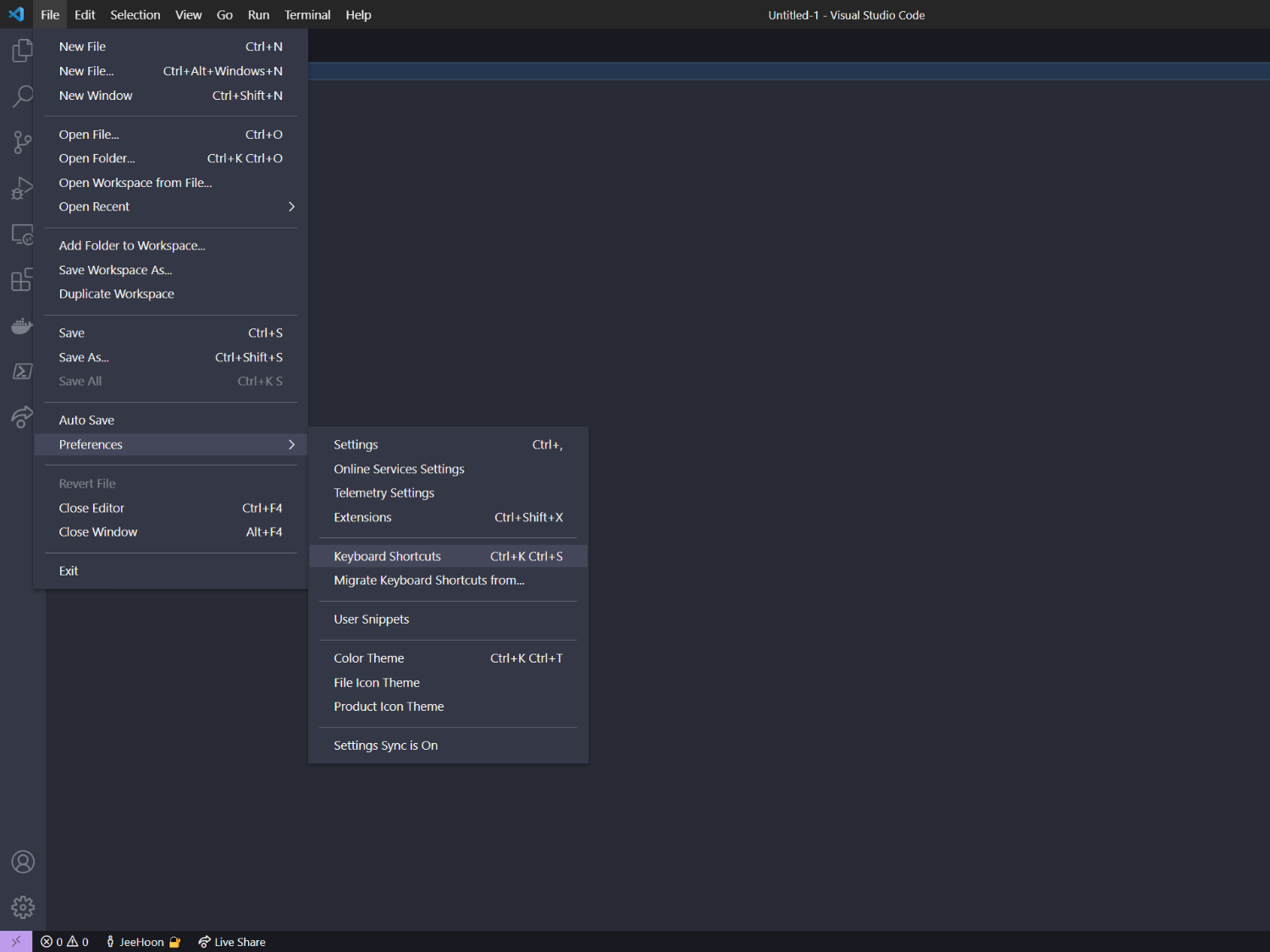
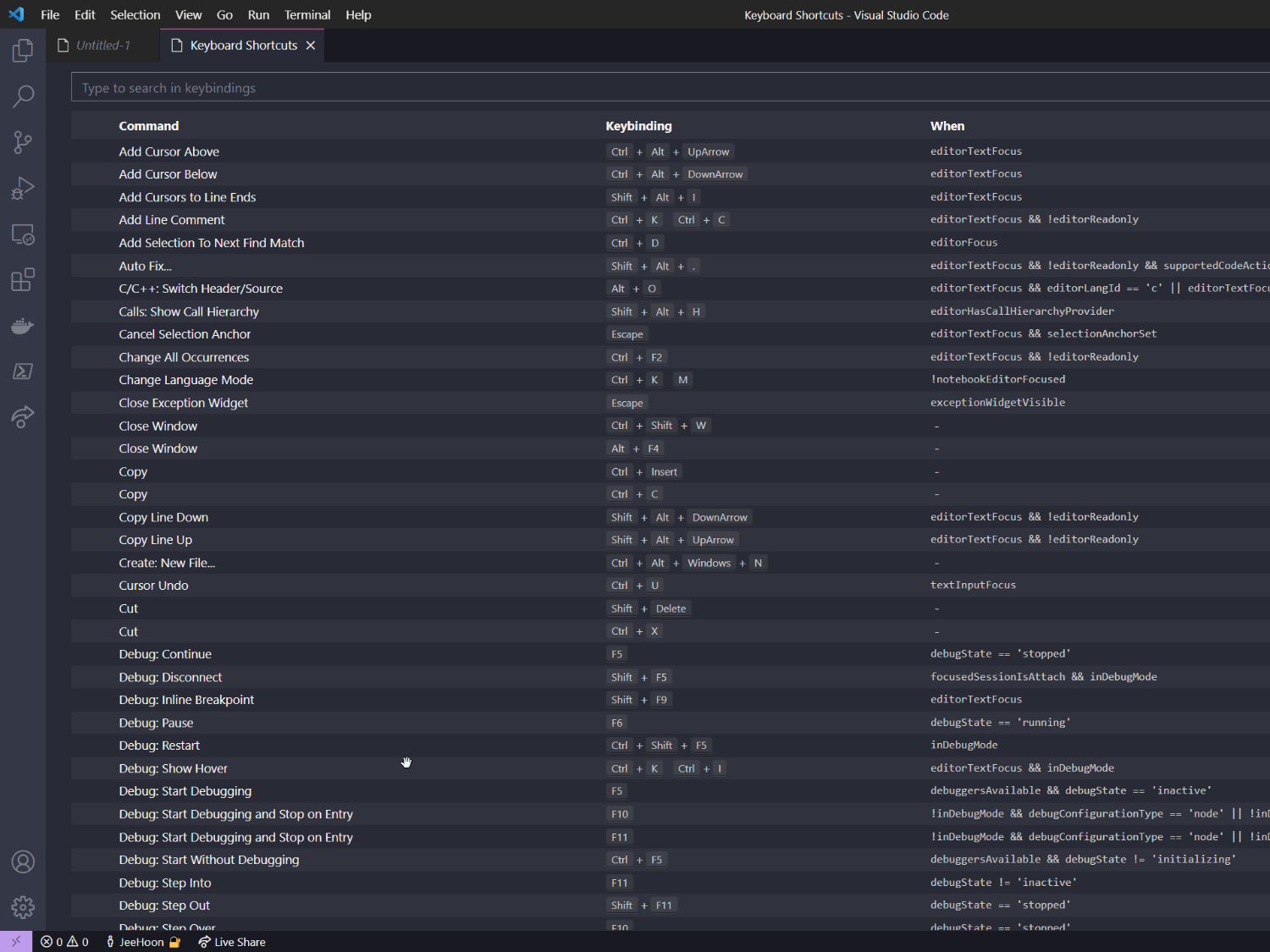
사용가능한 단축키 목록 확인
사용가능한 단축키의 목록의 아래와 같은 경로로 진입하여 확인이 가능합니다.
반응형
'개발환경' 카테고리의 다른 글
| 무료 GPU 사용 가능 Jupyter Notebook 서비스 (0) | 2022.04.23 |
|---|---|
| 웹서비스 배포를 위한 플랫폼 (0) | 2022.04.23 |
| Python Jupyter Notebook 매직 커맨드 모음 (0) | 2022.02.17 |
| [VScode] 추천 확장 모음 (0) | 2022.02.14 |